

Se sei un fotografo professionista che utilizza Mac, probabilmente stai già pagando $ 10 al mese per il piano di fotografia di Adobe Creative Cloud, che include Photoshop e Lightroom. Ma per quanto riguarda il resto di noi, che occasionalmente modifica immagini ma non abbastanza per giustificare una fattura annuale di $ 120? Esistono editor di immagini Mac gratuiti?
Alcuni, ma nessuno senza compromessi. La maggior parte delle opzioni non offre così tanto potere o non ha le migliori interfacce utente. Ma se sei disposto a sopportare le limitazioni o hai il tempo di imparare qualcosa che non è necessariamente intuitivo, puoi modificare le tue foto gratuitamente. Ecco le migliori scelte.
GIMP: funzionalità completa di una curva di apprendimento ripida
In termini di funzionalità e flessibilità, GIMP stalwart open source è il miglior editor di immagini Mac gratuito che puoi trovare. Questo editor basato su livelli supporta la maggior parte dei formati di file e dispone di tutti gli strumenti necessari per ritoccare le foto: regolazioni per cose come il bilanciamento del colore e il contrasto, sì, ma anche filtri e semplici strumenti di disegno. Puoi personalizzare l'interfaccia utente, mettendo gli strumenti che usi regolarmente front-and-center e seppellendo gli strumenti che non usi.
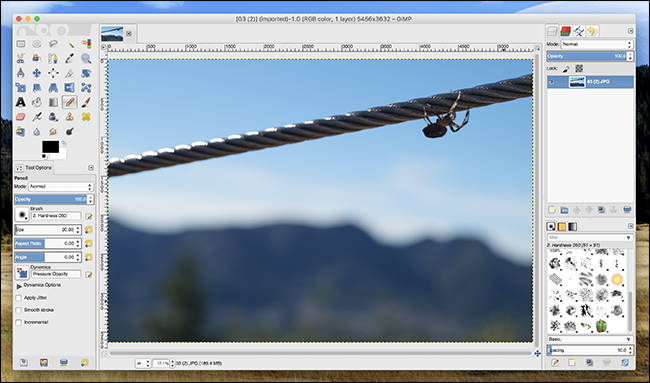
Devi solo trovare quegli strumenti e capire come funzionano. L'esperienza con software come Photoshop non sarà di grande aiuto, perché GIMP fa le cose a modo suo e si aspetta che gli utenti escogitino da soli. Ci sarà una curva di apprendimento e coinvolgerà molte ricerche su Google. Se sei il tipo di persona a cui piace pensare al design, potresti finire per chiederti cosa stessero pensando esattamente i creatori. L'interfaccia GTK, inoltre, non si sente al 100% a casa su macOS, e questo potrebbe spegnere alcuni utenti Mac irriducibili.
Quindi ci sono degli aspetti negativi, ma potrebbero valerne la pena, perché questo è un editor fotografico completo che è completamente gratuito. Niente pubblicità, niente espedienti: solo software open source che sei libero di usare come preferisci.
Fotor: modifiche fotografiche rapide da un'interfaccia semplice
Se non ti preoccupi della flessibilità e desideri solo apportare rapidamente alcune modifiche alle tue foto, Fotor potrebbe essere quello che stai cercando. Questa semplice app ti dà accesso a un sacco di regolazioni con un solo pulsante. Quando carichi una foto, vedrai il toolkit “Scene”, che ti consente di scegliere tra una delle numerose regolazioni dell'illuminazione.

Non c'è molta messa a punto: basta fare clic su un pulsante e decidere se sembra migliore. Esistono strumenti altrettanto semplici per regolare la messa a fuoco, aggiungere testo e ritagliare l'immagine.
Ancora una volta, se stai cercando un editor fotografico completo, non è così. Ma è gratuito, con un piccolo annuncio nell'angolo in basso a destra. Vale la pena dare un'occhiata.
Anteprima o foto: strumenti di modifica di base integrati
RELAZIONATO: Usa l'app di anteprima del tuo Mac per ritagliare, ridimensionare, ruotare e modificare le immagini
Non tutti se ne accorgono, ma puoi usare l'app Anteprima integrata di macOS per modificare le immagini. Basta aprire qualsiasi immagine, quindi fare clic sull'icona della casella degli strumenti. Apparirà una seconda barra degli strumenti per la modifica delle immagini.

Da qui, puoi aggiungere forme semplici e disegnare. Puoi anche regolare i livelli di colore e contrasto facendo clic su Strumenti> Regola colore nella barra dei menu. Non è l'editor fotografico più completo del pianeta, ma ti dà accesso alle nozioni di base senza software di terze parti.
RELAZIONATO: Come modificare le tue foto con l'applicazione Foto del tuo Mac
Se organizzi la tua raccolta di foto utilizzando lo strumento Foto integrato sul tuo Mac, puoi anche modificare le immagini in Foto. Basta aprire una foto, quindi fare clic sul pulsante “Modifica”, che sembra un gruppo di cursori.

Questo aprirà una varietà di strumenti di modifica, che ti consentono di fare cose come scegliere i filtri, regolare l'illuminazione o ritagliare l'immagine.

Non c'è niente di simile alla modifica basata su livelli qui, ma è facile da usare e integrato nel software che probabilmente stai già utilizzando, quindi provalo.
Pennello: Fondamentalmente Microsoft Paint per macOS
Se ognuna di queste opzioni ti è sembrata troppo complicata e tutto ciò che desideri è la possibilità di scarabocchiare con il mouse, dai un'occhiata a Paintbrush. Questa applicazione open source è sostanzialmente paint.exe per il tuo Mac ed è gloriosa. L'ho usato per integrare la foto di mia moglie, penso che evidenzi davvero la sfumatura della sua arte.

Usa questo strumento per creare capolavori simili e non molto di più.
A pagamento, ma vale la pena dare un'occhiata: Pixelmator
RELAZIONATO: Le migliori alternative più economiche a Photoshop
Pixelmator non è gratuito, ma è un'ottima alternativa più economica a Photoshop. Non offre tutte le funzionalità del principale editor di immagini di Adobe, ma ne offre molte e una bellissima interfaccia utente che non ti farà male alla testa.

Hai funzioni di editing basate su livelli, effetti avanzati e un'interfaccia utente nativa che supporta persino nuove funzionalità come la touch bar. Pixelmator costa $ 30, ma c'è una prova gratuita di un mese. Dovrebbe essere più che sufficiente tempo per capire se si adatta al tuo flusso di lavoro.
Se nessuno di questi strumenti funziona abbastanza per te, potrebbe essere il momento di esaminare alcuni degli editor di foto a pagamento, ma più economici sul Mac. Saresti sorpreso di ciò che puoi ottenere per meno di $ 100.
