

Parallels è facilmente il miglior software di virtualizzazione sul Mac e all'inizio di quest'anno ha aggiunto tranquillamente una nuova app chiamata Parallels Desktop Lite al Mac App Store e, a differenza di suo cugino, è scaricabile gratuitamente. Il problema: se desideri utilizzare macchine virtuali Windows, dovrai pagare $ 60 all'anno per un abbonamento.
Ma il programma stesso è completamente gratuito altrimenti, il che significa che se vuoi creare macchine virtuali Linux, Chromium OS o persino macOS, non devi pagare un centesimo.
Dovrei usare Parallels Lite o la versione “completa” di Parallels?
In che modo Parallels Desktop Lite è diverso da Parallels Desktop? Parallels delinea qui tutte le differenze, se sei curioso: ci sono alcune limitazioni relative al sandboxing del Mac App Store. A parte questo, la differenza principale è che Lite è gratuito per tutto tranne che per le macchine virtuali Windows. Se desideri eseguire una macchina virtuale Windows, dovrai accumulare $ 60 all'anno.
Come si confronta con Parallels Desktop per Mac, la versione “completa” di questo software? Bene, quel prodotto attualmente costa $ 70 ed è tuo fintanto che puoi mantenerlo attivo. Le versioni di Parallels in genere interrompono l'esecuzione di ogni paio di versioni di macOS, dopodiché dovrai attenersi a un sistema operativo host precedente o pony fino a $ 50 per una licenza di aggiornamento. Supponendo che sia necessario aggiornare ogni due anni, il che è più o meno coerente con la nostra esperienza, i due piani tariffari sono più o meno gli stessi.
Ma è solo se vuoi eseguire Windows. Se il tuo interesse per le macchine virtuali risiede interamente nelle cose Linux e macOS, Lite è senza dubbio l'affare migliore, perché non puoi battere libero.
Introduzione a Parallels Desktop Lite
Avvia Parallels Lite per la prima volta e vedrai la procedura guidata di Parallels, che semplifica la configurazione o l'aggiunta di macchine virtuali.

Ci sono tre opzioni principali qui. I punti più importanti sono il download di Windows 10 da Microsoft, che ti costerà circa $ 120 per Windows stesso in aggiunta all'abbonamento Parallels. A destra, troverai l'opzione per cercare sul tuo computer qualsiasi immagine di installazione sul tuo computer. Al di sotto di queste due importanti opzioni, vedrai strumenti rapidi per il download di molti altri sistemi operativi, tra cui:
- Chromium OS (la versione open source di Chrome OS)
- Ubuntu 16.04
- Fedora 23
- CentOS 7
- Debian 8
Iniziamo con la configurazione di un paio di questi programmi di installazione, quindi passiamo alla configurazione di macOS in una macchina virtuale.
Installazione del sistema operativo Linux o Chromium in Parallels Desktop Lite
Fai clic su uno dei sistemi operativi nella parte inferiore della procedura guidata e vedrai ulteriori informazioni su di essi.

Fai clic sul pulsante “Download” e Parallels inizierà il processo di download.

Quanto tempo dipenderà dalla velocità della tua connessione Internet, ma per me il download del sistema operativo Chromium ha richiesto solo pochi minuti. Al termine, puoi accedere al tuo account Google e iniziare subito a utilizzare Chromium OS.

Sembra che Chromium OS non si sincronizzi sulle impostazioni di un Chromebook, il che è deludente, ma è comunque bello avere accesso a questo sistema per i test occasionali.
Ho ripetuto il processo per Ubuntu, solo per buona misura. Era altrettanto semplice e stavo usando il sistema operativo in pochissimo tempo.

La versione di Ubuntu offerta è la 16.04, che è la versione più recente del supporto a lungo termine di quella distribuzione Linux. Ho provato a installare manualmente la versione più recente del 17.04, ma ho avuto problemi a far funzionare Parallels Tools. Il tuo chilometraggio può variare, ma secondo la mia modesta opinione la vita è molto più semplice se ti attieni agli installatori di wizard integrati.
Installa macOS in Parallels Desktop Lite
Se vuoi un Mac all'interno del tuo Mac, devi prima andare al Mac App Store. Cerca la versione di macOS che desideri installare, quindi fai clic sul pulsante “Download”.

Un avvertimento: il Mac App Store non scaricherà una versione del sistema operativo precedente a quella attualmente in esecuzione. Ciò significa che non è possibile creare una macchina virtuale per le versioni precedenti di macOS a meno che non si disponga di altri mezzi per trovare i programmi di installazione. Puoi, tuttavia, scaricare facilmente le versioni più recenti di macOS per testarle senza installarle, il che è carino.
Una volta scaricato, il programma di installazione si aprirà.

Vai avanti e chiudilo con Command + Q: non vogliamo reinstallare il nostro sistema operativo. Torna alla procedura guidata di Parallels, che puoi trovare facendo clic sul pulsante Parallels nella barra dei menu, quindi facendo clic su “Nuovo”.

Fai clic su “Installa Windows o un altro sistema operativo da un DVD o un file di immagine” e dovresti vedere macOS Sierra come opzione (in caso contrario, fai clic su “trova manualmente” per autorizzare Parallels a vedere il resto del tuo file system.)

Fai clic su “Continua” e ti verrà chiesto lo spazio di archiviazione.

Fai clic su “Continua” dopo aver verificato di avere spazio sufficiente, quindi dai un nome alla tua macchina virtuale e scegli una posizione.

Fai clic su “Continua” e alla fine verrà avviato il programma di installazione.

Eccitante! Continua attraverso i passaggi come richiesto: installerai macOS sul tuo disco rigido virtuale appena creato e il computer si riavvierà un paio di volte. Puoi lasciarlo in esecuzione in background e lavorare su qualcos'altro. Alla fine ti verrà chiesto di scegliere una lingua e creare un account, dopodiché avrai pieno accesso a macOS in una macchina virtuale.

Ora puoi usare macOS nella tua macchina virtuale! C'è solo una cosa da fare: installare Parallels Tools, in modo che la risoluzione della macchina virtuale cambierà quando ridimensionerai la finestra, tra le altre integrazioni. Per iniziare, fai clic sull'icona “!” In alto a destra, quindi fai clic su “Installa Parallels Tools”.

Ciò collegherà un disco virtuale con il programma di installazione alla tua macchina macOS virtuale.
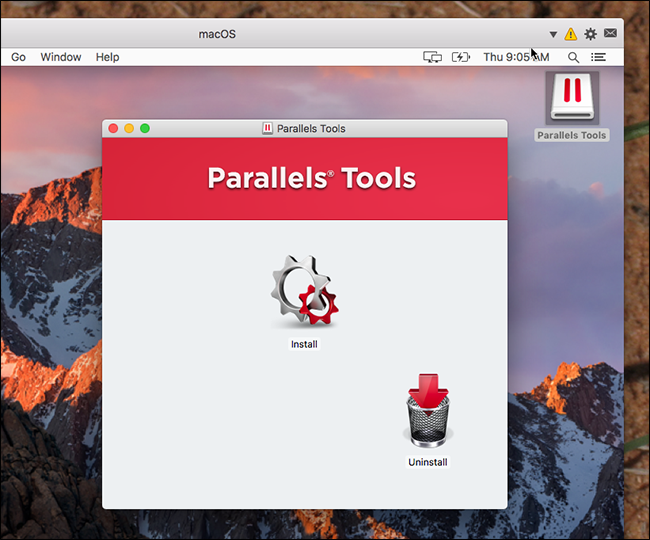
Esegui il programma di installazione, quindi riavvia il tuo Mac virtuale e sei pronto!
È molto più semplice che installare macOS Sierra in VirtualBox, non è vero? E il prezzo è lo stesso. Godere!
