

Se devi installare Windows o Linux e non hai accesso a un'unità CD / DVD, la soluzione è un'unità USB avviabile. È possibile avviare l'unità USB, utilizzandola per eseguire il programma di installazione del sistema operativo, proprio come un CD o un DVD.
Abbiamo raccolto alcuni collegamenti a programmi gratuiti che consentono di configurare facilmente un'unità USB per installare Windows o Linux su un computer.
NOTA: se si verificano problemi con l'avvio del BIOS sul computer per consentire l'avvio da un'unità USB, consultare il nostro articolo sull'avvio da un'unità USB anche se il BIOS non lo consente.
Strumento di download USB / DVD di Windows
Nota dell'editore: se si desidera creare un USB di installazione di Windows avviabile, questo è lo strumento che si dovrebbe scegliere.
Lo strumento di download USB / DVD di Windows è uno strumento ufficiale e gratuito di Microsoft che ti consente di installare Windows 7 e Windows 8 e Windows 10 senza dover prima eseguire un sistema operativo esistente sul tuo computer. Puoi modificare l'ordine di avvio delle unità nel BIOS del tuo computer in modo che l'installazione di Windows sull'unità USB venga eseguita automaticamente all'accensione del computer. Consultare la documentazione del computer per informazioni su come accedere al BIOS e modificare l'ordine di avvio delle unità.

Rufus
RELAZIONATO: Come creare un'unità flash USB Linux avviabile, in modo semplice
Rufus è un piccolo programma portatile che consente di creare unità USB avviabili per Windows e Linux. Consente inoltre di verificare la presenza di blocchi danneggiati nel dispositivo USB, utilizzando fino a quattro passaggi. Rufus funziona in entrambe le versioni a 32 e 64 bit di Windows XP, Windows Vista, Windows 7 e Windows 8. Puoi creare unità USB avviabili per le versioni elencate di Windows, così come quasi tutte le più diffuse distribuzioni Linux, come Ubuntu, Kubuntu, Fedora e OpenSUSE. È il nostro modo preferito attuale per creare CD e unità USB Live Linux.
Rufus è molto facile da usare e il programma assomiglia alla finestra del formato predefinito mostrata in Windows quando si formatta una partizione del disco rigido, un'unità USB o un'altra unità esterna.
Oltre ai sistemi Windows e Linux, è anche possibile utilizzare Rufus per inserire utilità su unità USB, come Parted Magic, Ultimate Boot CD e BartPE.

UNetbootin
UNetbootin è un programma gratuito per Windows, Linux e Mac OS X che consente di creare unità Live USB avviabili per Ubuntu, Fedora e altre distribuzioni Linux invece di masterizzare un CD. Funziona su Windows e Linux. Utilizzare UNetbootin per scaricare una delle molte distribuzioni Linux supportate o fornire l'ubicazione del proprio file ISO Linux.
NOTA: l'unità USB risultante è avviabile solo su PC, non su Mac. Inoltre, UNetbootin non è affidabile come una volta: ora raccomandiamo uno degli altri strumenti menzionati qui, come Rufus.

Ubuntu Startup Disk Creator
Ubuntu Startup Disk Creator consente di convertire un'unità flash USB o una scheda SD in un'unità da cui è possibile eseguire il sistema Ubuntu. Non è necessario dedicare l'intera unità al sistema Ubuntu. È possibile memorizzare altri file nello spazio rimanente.
Il programma consente anche di creare un'unità per Debian o qualsiasi altro sistema operativo basato su Debian per il quale si dispone di un CD o di un'immagine .iso.

Installer USB universale
Universal USB Installer è un programma che ti consente di scegliere tra diverse distribuzioni Linux da installare su un'unità flash USB. Selezionare la distribuzione Linux, fornire un percorso per il file ISO appropriato, selezionare l'unità flash USB e fare clic su Crea.
NOTA: l'unità flash USB deve essere formattata come unità Fat16, Fat32 o NTFS.

WiNToBootic
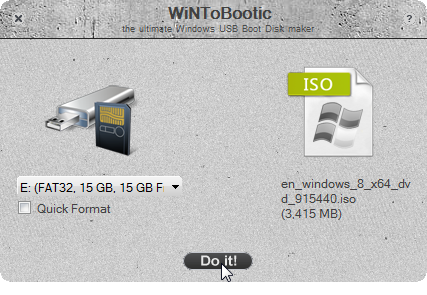
WiNToBootic è un altro strumento gratuito che ti consente di creare un'unità flash USB avviabile per l'installazione di Windows 7 o Windows 8. Supporta un file ISO, un DVD o una cartella come origine del disco di avvio. È uno strumento autonomo che non richiede installazione e funziona molto velocemente.
Nota: questo strumento non sembra più essere sviluppato.
Creatore di immagini di avvio di Windows (WBI)
Aggiornare: questo strumento non sembra più esistere.
WBI Creator è un programma gratuito che ti consente di creare un'immagine ISO di avvio da file di installazione di Windows XP, Vista e Windows 7. È uno strumento portatile facile da usare. Basta dire allo strumento dove si trovano i file di installazione di Windows e selezionare una cartella di destinazione per il nuovo file ISO che verrà creato. Quindi, è possibile utilizzare uno degli altri strumenti menzionati in questo articolo per configurare un'unità flash USB di avvio o un CD / DVD da utilizzare per la configurazione di un sistema Windows.

WinToFlash
Aggiornare: i nostri lettori ci hanno detto che questa applicazione ha molti adware, quindi stiamo rimuovendo il collegamento.
WinToFlash è uno strumento portatile gratuito che consente di creare un'unità flash USB avviabile da un CD o DVD di installazione di Windows XP, Vista, Windows 7, Server 2003 o Server 2008. Trasferirà anche un ambiente di preinstallazione di Windows (WinPE), utile per la risoluzione dei problemi e le riparazioni, su un'unità flash USB. È anche possibile utilizzare WinToFlash per creare un'unità USB avviabile MSDOS.

XBoot
Aggiornare: questo strumento non è stato aggiornato da molto tempo.
XBoot è un'utilità gratuita per la creazione di unità flash USB multiboot o file di immagine ISO. Ciò consente di combinare più file ISO (Linux, utility e CD di ripristino antivirus) su un'unità USB o file ISO, consentendo di creare una pratica unità utility. Basta trascinare e rilasciare i file ISO nella finestra di XBoot e fare clic su Crea ISO o Crea USB.
NOTA: XBoot richiede che .NET Framework 4.0 (programma di installazione autonomo o programma di installazione Web) sia installato sul sistema per funzionare.

Se ci sono altri strumenti gratuiti che hai trovato utili per creare unità flash USB avviabili, faccelo sapere.