

I servizi di posta elettronica classificano automaticamente i messaggi come “spam” se sembrano spam. E in generale, fanno un ottimo lavoro. Ma questi filtri non sono perfetti e, occasionalmente, potresti vedere i messaggi che desideri vengano inviati alla cartella spam.
Esamineremo alcuni suggerimenti per i servizi di posta elettronica più popolari, ma c'è un suggerimento che dovrebbe funzionare con qualsiasi servizio in circolazione. Per garantire che le email di un mittente specifico non vengano inviate allo spam, aggiungi l'indirizzo email di quel mittente ai tuoi contatti o alla tua rubrica. Se li hai come contatto, la maggior parte dei servizi di posta elettronica dovrebbe sapere che desideri ricevere messaggi da loro e non li contrassegnerà come spam.
Tuttavia, ecco alcuni altri suggerimenti per contrassegnare i messaggi come legittimi in Gmail, Outlook e Yahoo.
Gmail
In Gmail, apri l'e-mail che è stata inviata allo spam. Se non l'hai ancora rimosso dalla cartella Spam, fai clic sul pulsante “Non spam” nella parte superiore dell'e-mail.
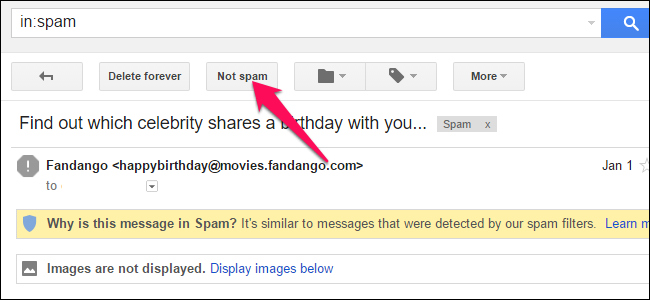
In alternativa, come accennato in precedenza, puoi aggiungere quel mittente ai tuoi contatti. Per fare ciò, fai clic sul pulsante del menu nell'angolo in alto a destra dell'email e seleziona “Aggiungi (Nome) all'elenco Contatti”.

Microsoft Outlook
Nel programma desktop Microsoft Outlook (da non confondere con Outlook.com, descritto di seguito), esiste un'opzione speciale che impedisce ai messaggi di posta elettronica di essere contrassegnati come spam. Fai clic sul pulsante “Posta indesiderata” nella sezione Elimina sulla barra multifunzione e seleziona “Non bloccare mai mittente”.

Outlook.com
Outlook.com considera le e-mail dei tuoi contatti importanti, quindi puoi semplicemente aggiungere un indirizzo e-mail ai tuoi contatti e le e-mail di quel mittente non dovrebbero essere contrassegnate come spam in futuro.
Per fare ciò, fai clic su un'e-mail da quel mittente e individua l'indirizzo e-mail del mittente nella parte superiore dell'email. Fare clic e quindi fare clic sul pulsante “Aggiungi”. Immettere le informazioni desiderate per il contatto, quindi fare clic su “Salva” per aggiungere l'indirizzo e-mail ai contatti.

Mentre Outlook.com darà la priorità alle e-mail dai tuoi contatti, potrebbe comunque inviarli allo spam se sembrano insolitamente spam. Se le e-mail continuano a essere inviate allo spam anche dopo aver aggiunto l'indirizzo e-mail ai contatti, è possibile ignorare completamente il filtro antispam con l'elenco “Mittenti attendibili”.
Per fare ciò, fai clic sul menu a forma di ingranaggio nell'angolo in alto a destra del sito Web Outlook.com, quindi fai clic su “Opzioni”. Fai clic sull'opzione “Mittenti attendibili” in Posta indesiderata e aggiungi l'indirizzo di posta elettronica del mittente all'elenco qui.

Yahoo! posta
In Yahoo! Mail, aggiungi un mittente ai tuoi contatti e le sue email non verranno inviate allo spam in futuro.
Per fare ciò, apri un'email da quel mittente, fai clic sull'indirizzo email del mittente nella parte superiore dell'email, passa con il mouse sul menu “…” nella parte inferiore del popup e fai clic su “Aggiungi ai contatti”. Immettere le informazioni desiderate per il contatto e fare clic su “Salva”.

Ancora una volta, per i servizi e i client di posta elettronica non menzionati qui, è quasi sempre possibile impedire che le e-mail vengano inviate allo spam semplicemente aggiungendo il mittente alla rubrica o ai contatti.
Se ha un'opzione per contrassegnare come “Non spam”, “Rimuovi dallo spam” o qualcosa di simile, puoi sempre fare clic anche su quello. Tuttavia, in genere è meglio aggiungere un mittente ai tuoi contatti. Questo è un segnale più chiaro al tuo servizio di posta elettronica che desideri vedere le email di quel mittente.
Credito di immagine: devon / Bigstock .
