
Potresti pensare che le emoji appartengano solo al tuo telefono, ed è vero che questi geroglifici post-moderni non sono decollati fino alla rivoluzione degli smartphone. Ma ciò non significa che non puoi usarli sul tuo computer, soprattutto se possiedi un Mac. Esistono tutti i tipi di funzionalità specifiche per le emoji inserite in macOS.
Ti abbiamo mostrato le basi delle emoji prima, ma se sei un vero fan delle emoji, vorrai più potenza. Ecco come ottenerlo.
Inserisci rapidamente Emoji
Apple non l'ha mai pubblicizzato, ma macOS rende relativamente facile l'inserimento di emoji durante la digitazione. Premi semplicemente Control, Command e Space per visualizzare la finestra delle emoji.
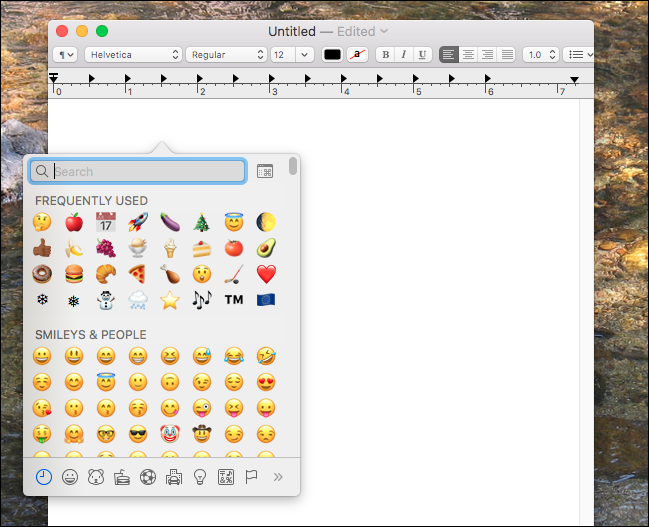
Da qui puoi sfogliare tutte le emoji, scorrendo o per categoria. Puoi anche iniziare a digitare per cercare rapidamente una particolare emoji:

Oltre alle emoji, troverai tutti i tipi di simboli unicode speciali, come ⌘, ⏏ e ♠, ad esempio. È anche un modo utile per le persone con una tastiera americana di trovare rapidamente simboli internazionali, come il simbolo dell'euro (€) o il simbolo della sterlina britannica (£).
Rendi Emoji più facile da usare con Rocket
Se sei un utente Slack, sai che la piattaforma di chat fa bene le emoji. In Slack, inserire un'emoji è facile da scrivere usando i due punti (:) seguito da una parola che descrive ciò che stai cercando: i popup di completamento automatico rendono le cose ancora più veloci. È veloce e intuitivo e, a differenza del metodo descritto sopra, non richiede gesti aggiuntivi.
Rocket è un'applicazione Mac semplice e gratuita che offre questa funzionalità a tutti i programmi sul tuo Mac. Usarlo non potrebbe essere più semplice: basta digitare i due punti seguiti dalla parola che stai cercando. I risultati della ricerca in tempo reale mostrano le tue opzioni durante la digitazione e puoi premere “Invio” per scegliere qualcosa. Come questo:

Se sei davvero dipendente dalle emoji, ti consiglio vivamente di impostare questo programma. Certo, ti fa solo risparmiare un paio di battute, ma potrebbe valerne la pena.
Se preferisci non avere un programma di terze parti in esecuzione costantemente, controlla invece Macmoji. Questo utilizza la funzione di sostituzione automatica nativa in macOS per ottenere praticamente la stessa cosa, la differenza principale è che è necessario conoscere l'ortografia esatta di un'emoji per usarla.
Cerca rapidamente qualsiasi emoji
Le emoji sono minuscole e talvolta è difficile capire cosa dovrebbero essere. Il tuo Mac può aiutarti.
RELAZIONATO: Il dizionario del tuo Mac è più che definizioni: ecco cosa puoi cercare
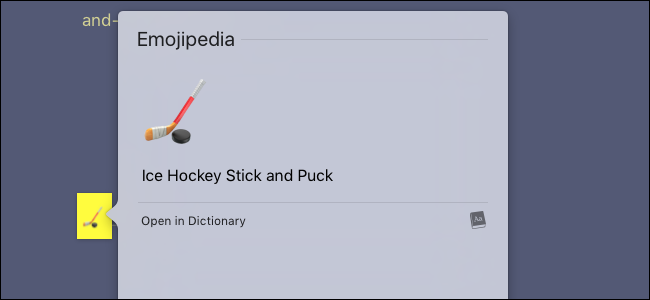
Molte persone trascurano l'applicazione Dizionario fornita con macOS, ed è un peccato: è molto più di un semplice dizionario. Forse la mia funzione preferita è la sua integrazione con l'intero sistema operativo: evidenzia e fai clic con il pulsante destro del mouse su qualsiasi cosa, oppure usa il gesto del tocco con tre dita e puoi cercare rapidamente qualsiasi parola. A quanto pare, questo funziona anche per le emoji:

È pulito, ma tutto ciò che sta facendo è dare la definizione del nome dell'emoji. Se preferisci vedere un'immagine più grande dell'emoji, insieme a un link per ulteriori informazioni, ti consiglio di installare il dizionario Emojipedia. Basta scaricare il file e avrai un file .dictionary nella cartella dei download.

Trascina questo file su ~/Library/Dictionaries; dovrai sapere come accedere alla cartella Libreria nascosta sul tuo Mac.

Successivamente, avvia il dizionario, che troverai nella cartella Applicazioni. Vai a Dizionario> Preferenze nella barra dei menu, quindi scorri verso il basso fino a trovare Emojipedia.

Assicurarsi che questo dizionario sia selezionato. Ora puoi cercare le emoji nello stesso modo in cui fai le parole.

Se non sei mai sicuro di cosa dovrebbe essere un'emoji, questo ti darà un quadro più ampio e una breve descrizione. Probabilmente non ti salverà la vita, ma potrebbe.
