

Da più di un anno, Gmail ti consente di annullare l'invio di un'e-mail. Tuttavia, questa funzione era disponibile solo quando si utilizza Gmail in un browser, non nelle app mobili di Gmail. Ora, un pulsante “Annulla” è finalmente disponibile in Gmail per iOS.
RELAZIONATO: Come abilitare il pulsante Annulla in Gmail (e inviare quella e-mail imbarazzante)
Gmail per il Web ti consente di impostare il limite di tempo per il pulsante Annulla su 5, 10, 20 o 30 secondi, ma il pulsante Annulla in Gmail per iOS è impostato su un limite di tempo di 5 secondi, senza possibilità di cambiarlo .
NOTA: devi avere almeno la versione 5.0.3 dell'app Gmail per iOS per accedere al pulsante Annulla, quindi assicurati di verificare se l'app deve essere aggiornata prima di continuare.
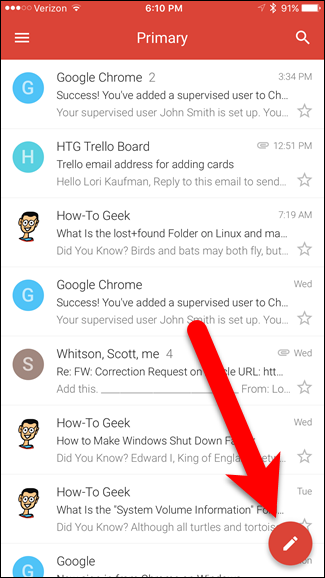
Apri l'app Gmail sul tuo iPhone o iPad e tocca il pulsante del nuovo messaggio nella parte inferiore dello schermo.
Scrivi il tuo messaggio e tocca il pulsante Invia in alto.

Oops! Lo sto inviando alla persona sbagliata! Nella parte inferiore dello schermo viene visualizzata una barra grigio scuro che indica che l'e-mail è stata inviata. Questo può essere fuorviante. Gmail per iOS ora attende 5 secondi prima di inviare effettivamente l'e-mail, dandoti la possibilità di cambiare idea. Nota che c'è un pulsante Annulla sul lato destro di quella barra grigio scuro. Tocca “Annulla” per impedire l'invio dell'email. Assicurati di farlo rapidamente poiché hai solo 5 secondi.

Viene visualizzato un messaggio “Annulla” sulla barra grigio scuro …

… e si ritorna alla bozza dell'e-mail in modo da poter apportare tutte le modifiche necessarie prima di inviare l'e-mail. Se desideri correggere il messaggio e-mail in un secondo momento, tocca la freccia sinistra nell'angolo in alto a sinistra dello schermo.

Gmail salva automaticamente l'email come bozza disponibile nella cartella Bozze nel tuo account. Se non desideri salvare l'email, tocca Elimina entro pochi secondi sul lato destro della barra grigio scuro per eliminare la bozza dell'email.

La funzione Annulla invio in Gmail per iOS è sempre disponibile, a differenza di Gmail per il Web. Pertanto, se la funzione Annulla invio è disattivata nel tuo account Gmail per il Web, sarà comunque disponibile nello stesso account Gmail sul tuo iPhone e iPad.
