
Non esiste un motivo specifico per l’errore di aggiornamento di Windows 0x8024a203. È probabile che venga attivato a causa di problemi di rete, conflitto con software di terze parti, download di file di aggiornamento incompleti o danneggiati, ecc. Ad ogni modo, se vuoi correggere questo errore, ecco cosa devi fare.
1. Riavvia il PC
Il riavvio del PC eliminerà l’interfaccia dell’app di terze parti, i processi in background, i bug e i problemi che potrebbero impedire il corretto funzionamento di altre soluzioni di risoluzione dei problemi.
Quindi, riavvia il PC prima di seguire i metodi successivi.
2. Eseguire lo strumento di risoluzione dei problemi di Windows Update
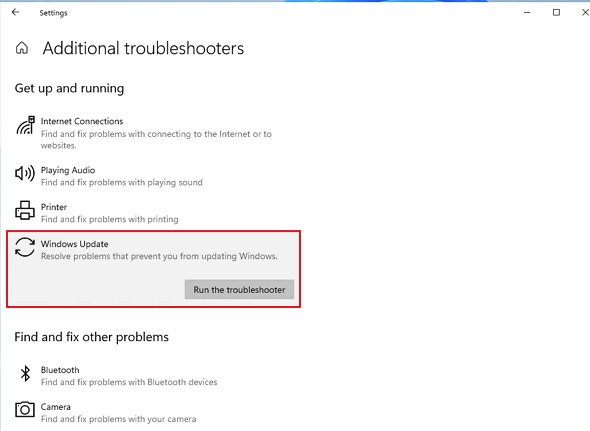
Windows dispone di uno strumento di risoluzione dei problemi di aggiornamento integrato che tenta di trovare e risolvere vari problemi relativi agli aggiornamenti. Puoi provare a eseguire lo strumento di risoluzione dei problemi di Windows Update e vedere se aiuta.
- Premi il tasto Windows + I per aprire il file Impostazioni.
- Passare a Aggiornamento e sicurezza > Risoluzione dei problemi.
- Clic Strumento di risoluzione dei problemi aggiuntivo.
- Seleziona Windows Update. Quindi, fai clic su Esegui lo strumento di risoluzione dei problemi.
Seguire le istruzioni visualizzate sullo schermo per completare la procedura di risoluzione dei problemi. Una volta completato il processo, riavvia il PC.
3. Elimina i file temporanei
Anche il conflitto con i file temporanei memorizzati sul PC può innescare l’errore. Il modo migliore per affrontare questo problema è cancellare tutti i file temporanei esistenti.
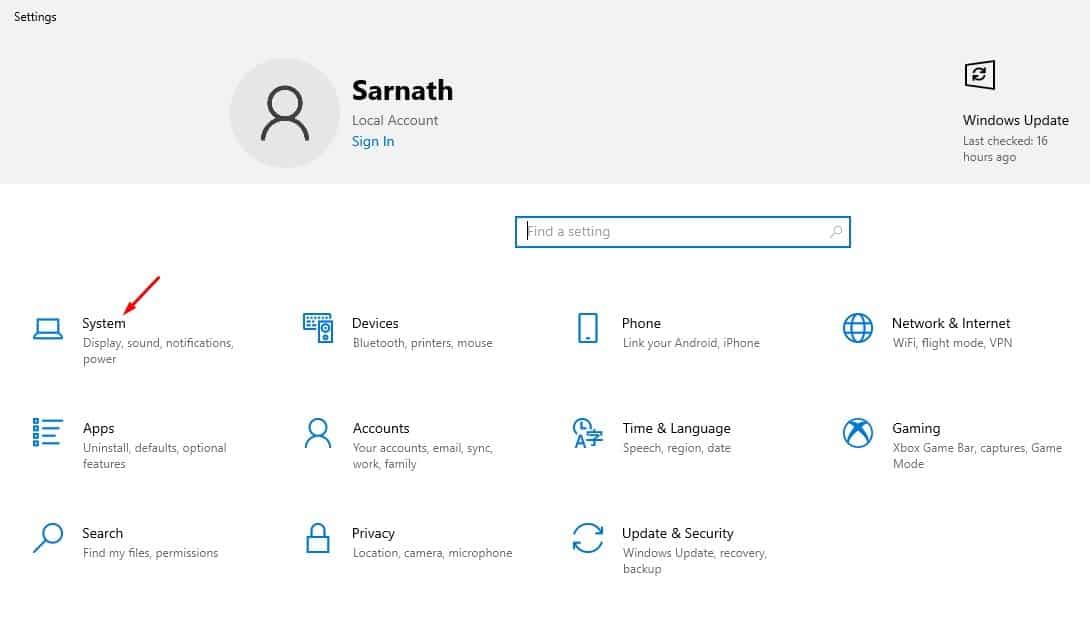
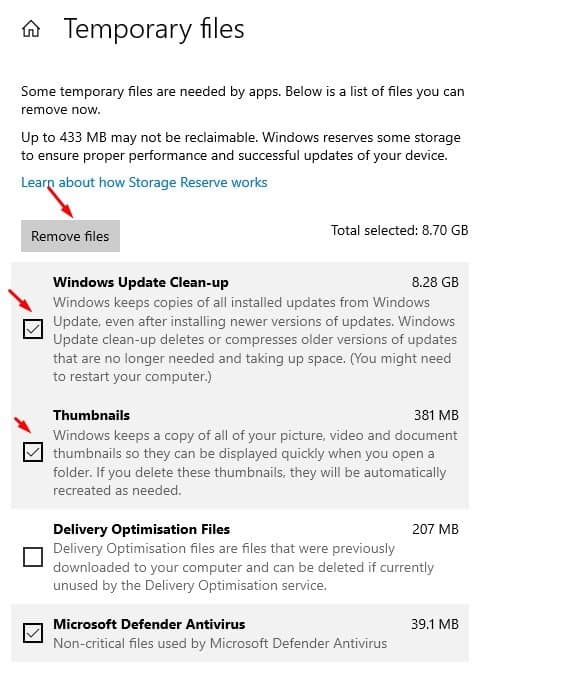
1. Apri il Impostazioni app e passa a Sistema.
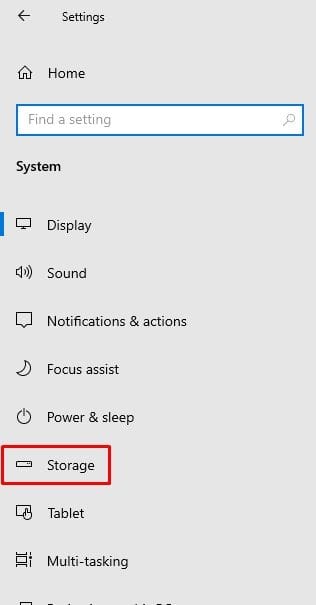
2. Passa a Magazzinaggio.
3. Fare clic File temporanei.
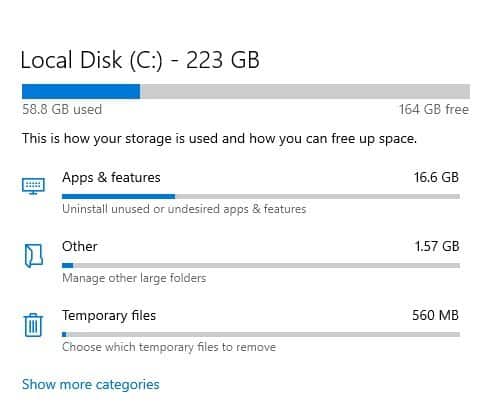
4. Selezionare Pulizia di Windows Update, Miniature e fare clic su Rimuovi file.
4. Riavviare i servizi Windows Update
Il riavvio dei servizi essenziali di Windows Update ha aiutato molti utenti a correggere questo messaggio di errore. Puoi provare a farlo anche tu.
1. Digitare Prompt dei comandi in Ricerca di Windows. Fare clic con il tasto destro su di esso e selezionare Esegui come amministratore.
2. Esegui questi comandi uno dopo l’altro.
- net stop wuauserv
- bit di stop netti
- net stop dosvc
- inizio netto wuauserv
- bit di inizio rete
- inizio netto dosvc
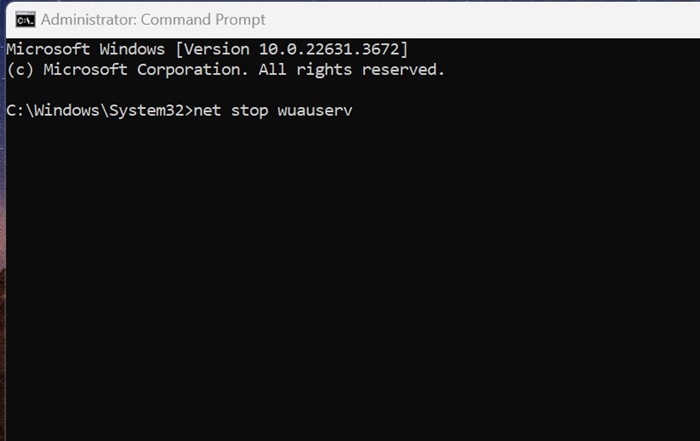
I comandi forniti interromperanno i servizi Windows Update e li avvieranno nuovamente. Una volta terminato, chiudi il prompt dei comandi e prova ad aggiornare nuovamente il tuo PC.
5. Eseguire i comandi SFC e DISM
Per escludere la possibilità di danneggiamento dei file di sistema, è necessario eseguire anche i comandi SFC e DISM.
1. Apri il prompt dei comandi con diritti di amministratore.
2. Esegui questo comando:
sfc /scannow

3. Esegui questi comandi uno dopo l’altro.
DISM /Online /Cleanup-Image /CheckHealth
DISM /Online /Cleanup-Image /ScanHealth
DISM /Online /Cleanup-Image /RestoreHealth
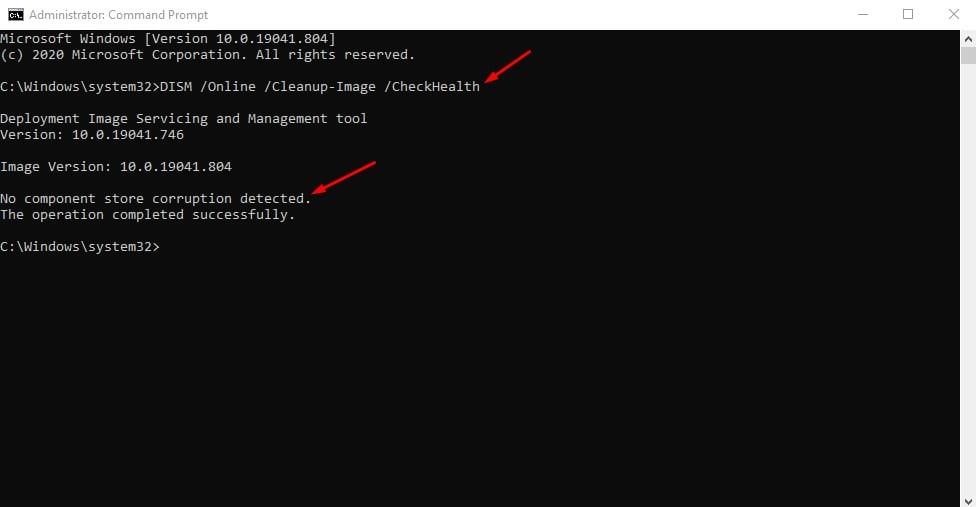
Una volta terminato, riavvia il computer. Dopo il riavvio, controlla nuovamente gli aggiornamenti di Windows.
6. Scarica e installa manualmente gli aggiornamenti di Windows
Un’altra opzione per evitare l’errore è scaricare e installare manualmente l’aggiornamento. Tuttavia, scaricare e installare manualmente gli aggiornamenti è complicato ed è più probabile che tu abbia bisogno di aiuto.
7. Eseguire un aggiornamento sul posto
Se ricevi ancora l’errore durante l’aggiornamento del PC a Windows 11, l’unica opzione rimasta è eseguire un aggiornamento sul posto. Assicurati che il tuo PC sia compatibile con Windows 11 e poi segui questi passaggi.

- Scarica lo strumento di creazione multimediale da questa pagina.
- Fare clic con il tasto destro sullo strumento di creazione multimediale e selezionare Esegui come amministratore.
- Selezionare “Crea supporto di installazione” e fare clic su Avanti.
- Seleziona la lingua, l’edizione e l’architettura. Una volta terminato, fare clic su Avanti.
- Seleziona il File ISO e fare clic su Avanti.
- Attendi finché lo strumento di creazione multimediale non scarica i file ISO.
- Una volta ottenuto il file ISO, fai clic destro su di esso e seleziona Esegui come amministratore.
Seguire le istruzioni visualizzate per eseguire un aggiornamento sul posto. All’avvio della procedura guidata di aggiornamento, assicurati di selezionare le opzioni “Ripara questo PC” e “Conserva file personali, impostazioni di Windows e applicazioni”.
Questa guida spiega come correggere l’errore di Windows Update 0x8024a203. Se questo articolo ti ha aiutato, condividilo con altri che affrontano lo stesso problema.
