
Esistono diversi modi per accedere al programma di montaggio ISO integrato (mounter). Puoi facilmente montare (mount) o smontare (unmount) file ISO su un’unità virtuale in semplici passaggi. Ecco i quattro modi migliori per montare immagini ISO (mount) in Windows 11.
1. Montare il file ISO in Windows 11 con un doppio clic
Su Windows 11, non è necessario configurare il programma di montaggio ISO per funzionare. Puoi fare doppio clic sul file ISO, che lo monterà e lo aprirà immediatamente.
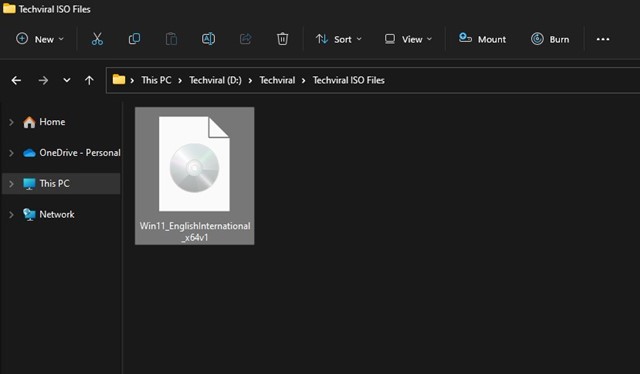
È necessario aprire Esplora file e individuare la cartella con l’immagine ISO. Fare doppio clic sul file .iso per montarlo su un’unità virtuale.
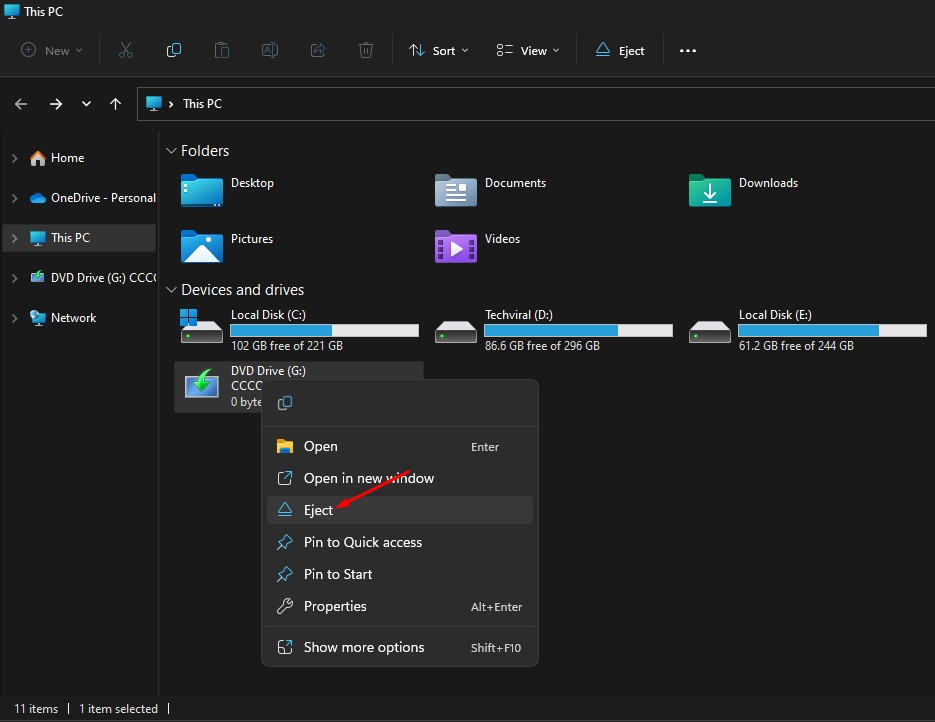
Se desideri smontare l’immagine ISO, fai clic con il pulsante destro del mouse sull’unità virtuale appena montata e seleziona Espellere.
2. Montare il file ISO in Windows 11 tramite il menu contestuale
Se il metodo del doppio clic non ha funzionato per te, potresti farlo montare il file ISO tramite il menu contestuale in Windows 11.
1. Premi il tasto Windows + tasto E sulla tastiera. Questo aprirà Esplora file sul tuo PC.
2. Passare a file immagine del disco vuoi montare.
3. Fare clic con il pulsante destro del mouse sul file immagine .iso e selezionare Montare. Questo monterà il file ISO in un’unità virtuale. Lo troverai nel tuo Esplora file.
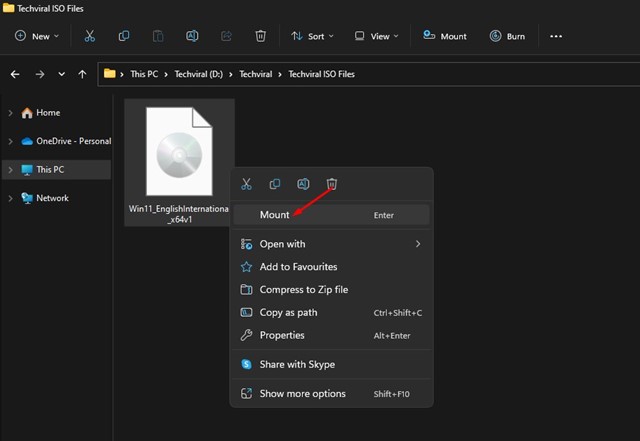
4. Fare clic con il pulsante destro del mouse sull’unità virtuale appena montata e selezionare Espellere.
3. Montare i file ISO utilizzando Windows PowerShell
Puoi anche utilizzare Windows PowerShell per montare file ISO se vuoi.
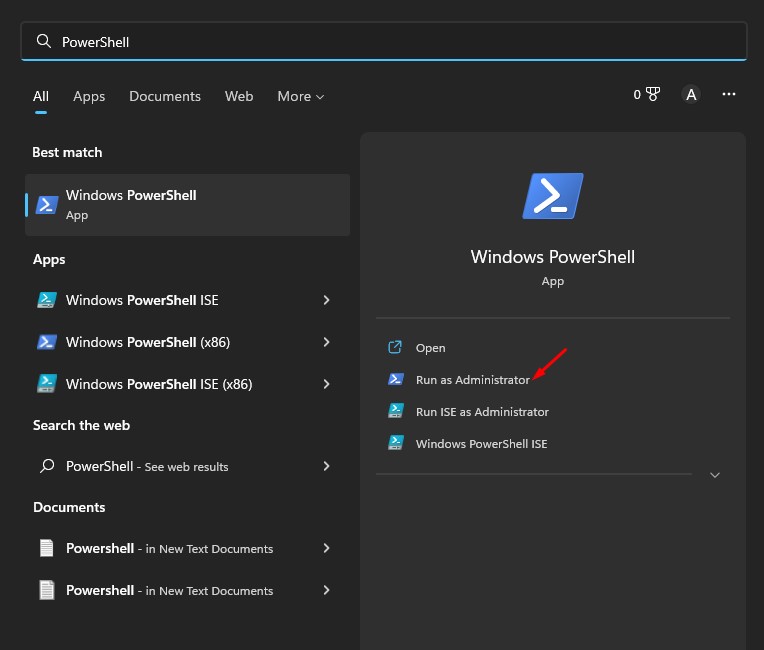
1. Fare clic sulla ricerca di Windows 11 e digitare PowerShell. Fare clic con il tasto destro su PowerShell e selezionare Esegui come amministratore.
2. Ora riduci a icona PowerShell e vai alla cartella in cui hai archiviato il file ISO. Fare clic con il tasto destro sul file ISO e selezionare Copia come percorso.
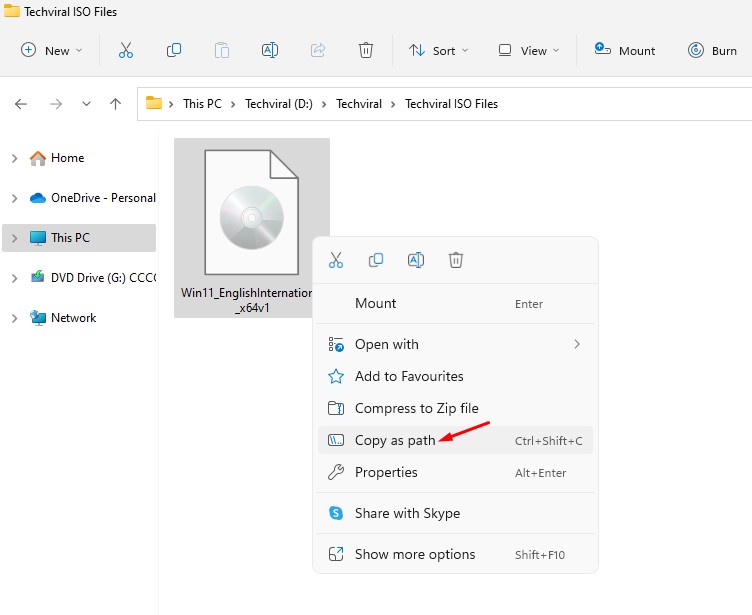
3. Ingrandisci PowerShell ed esegui il comando indicato di seguito, quindi premi Invio:
Mount-DiskImage -ImagePath "CompletePathToISO.iso"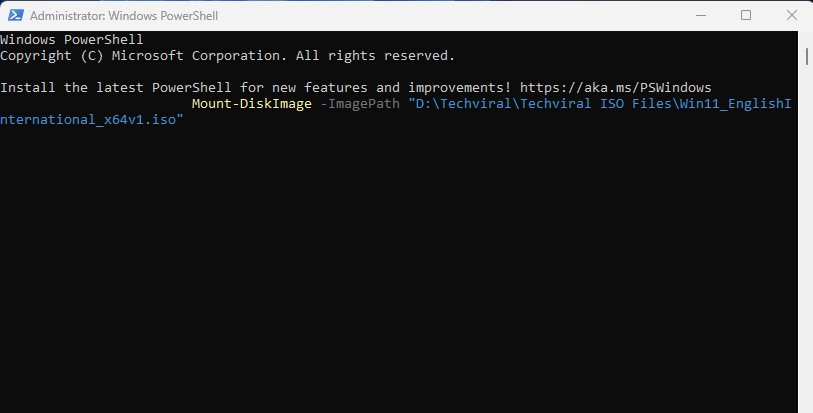
Importante: Sostituire Percorso completo per ISO con il percorso effettivo del file ISO.
4. Questo monterà immediatamente il file ISO su Esplora file di Windows 11.
5. Se vuoi espellere o Smontare l’immagine ISOesegui il comando:
Dismount-DiskImage -ImagePath "CompletePathToISO.iso"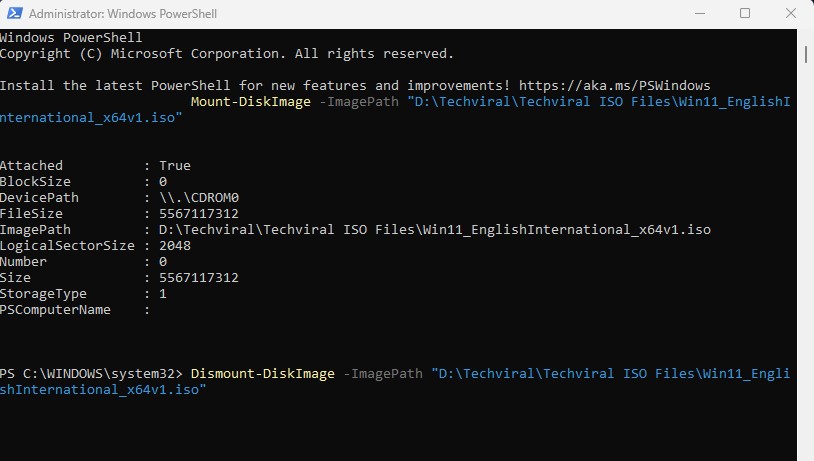
Importante: Sostituisci il Percorso completo per ISO con il percorso effettivo del file ISO.
4. Utilizzare il programma di montaggio ISO per montare immagini ISO in Windows 11
I programmi di montaggio ISO sono software di terze parti che consentono di aprire e leggere file ISO. Sebbene la maggior parte dei programmi di montaggio ISO siano scaricabili e utilizzabili gratuitamente, alcuni di essi potrebbero richiedere un acquisto premium.
Oltre alle opzioni predefinite, puoi utilizzare un programma di montaggio ISO di terze parti per montare l’immagine ISO su Windows 11. Quindi, questi sono i modi migliori per montare file di immagine ISO in un computer Windows 11.
