
Trova il numero di serie del tuo laptop!
Potrebbero esserci vari motivi per cui desideri trovare il numero di serie del tuo laptop. Vuoi ad esempio usufruire di alcuni servizi tecnici o scaricare driver?
Qualunque sia il motivo, puoi facilmente trovare il numero di serie del tuo laptop su un computer Windows 11/10. Ecco cosa devi fare.
spettacolo
1. Trova il numero di serie sull’hardware, sulla scatola, ecc. del laptop.
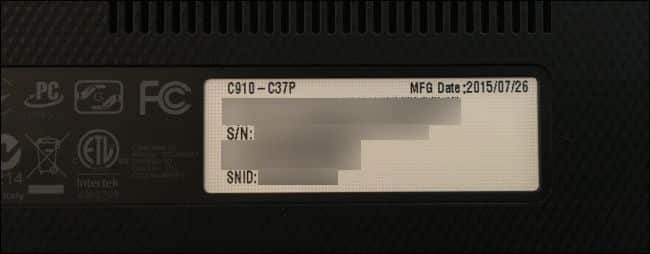
Prima di cercare altrove, è necessario esaminare l’hardware del laptop. Di solito, il numero di serie del laptop è elencato sul lato in cui viene inserita la batteria. Quindi, capovolgi il laptop e controlla il numero di serie.
I numeri di serie sono solitamente stampati direttamente sulla plastica o sul metallo del laptop. Se non trovi il numero di serie, rimuovi la batteria e controlla all’interno del vano. Puoi anche guardare la fattura del laptop.
2. Utilizzo del prompt dei comandi
In questo metodo, utilizzeremo il prompt dei comandi di Windows 10 per trovare il numero di serie. Ecco cosa devi fare.
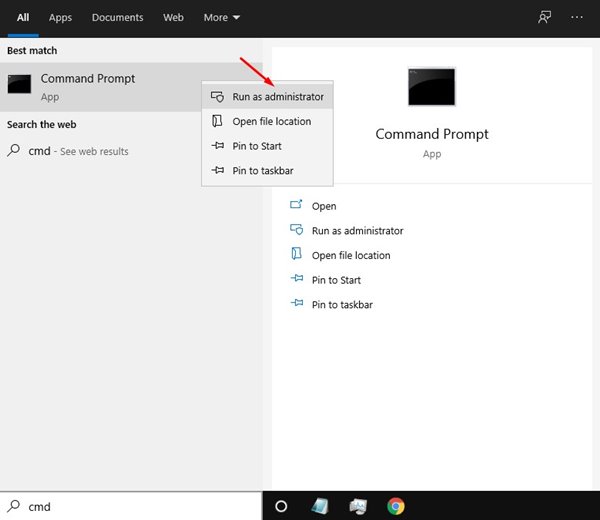
1. Innanzitutto, apri la ricerca di Windows e digita CMD. Quindi, fai clic con il pulsante destro del mouse sul CMD e seleziona Esegui come amministratore.
2. Digita wmic bios get serialnumber e premi il pulsante Invio nella finestra del prompt dei comandi.
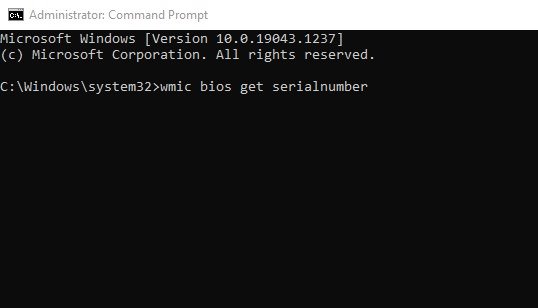
3. Ora vedrai il numero di serie del computer. Se dice “Da compilare da parte dell’OEM”, significa che il produttore del PC non ha inserito correttamente il numero.
3. Utilizzo di PowerShell
In questo metodo utilizzeremo Windows PowerShell per trovare il numero di serie del laptop. Ecco cosa devi fare.
1. Sul tuo PC Windows, devi accedere a Powershell. Per fare ciò, premi il pulsante Windows e digita Powershell. Successivamente, fai clic con il pulsante destro del mouse su Powershell e seleziona “Esegui come amministratore”.
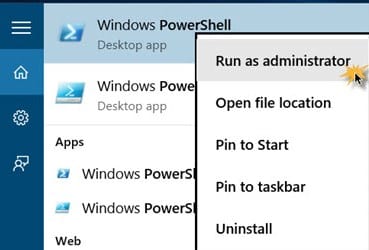
2. Ora, in PowerShell, devi inserire il comando seguente; questo comando è fatto in modo che possa accedere al tuo numero di serie e visualizzarlo sullo schermo:
gwmi win32_bios | fl SerialNumber
3. Il tuo numero di serie verrà ora visualizzato sullo schermo e potrai accedervi per fare ciò che desideri.

In alternativa, puoi rimuovere la batteria del laptop e cercare il numero di serie di seguito. Molto probabilmente sarai in grado di localizzarlo.
4. Attraverso il BIOS
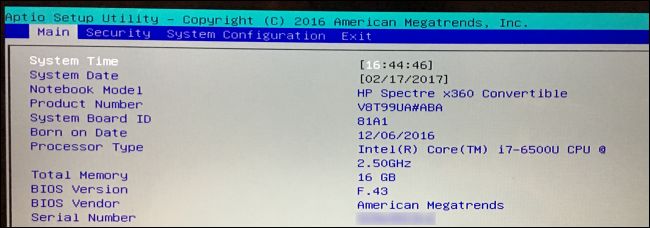
Un altro metodo semplice per trovare il numero di serie del laptop è tramite le impostazioni del firmware BIOS o UEFI.
Tuttavia, non è consigliabile giocare con le impostazioni del BIOS. Tuttavia, se il trucco del prompt dei comandi sopra riportato non riesce a elencare il numero di serie, puoi provare il metodo BIOS o UEFI se non hai altra opzione.
Per fare ciò, vai alla pagina delle impostazioni del BIOS ed esamina brevemente la schermata principale. Innanzitutto, annota il numero scritto dietro il “Numero di serie”. Se non trovi il numero di serie nella schermata principale, cercalo in “Configurazione del sistema”.
